Blog
Bloggen tangenter.se är en plats för dem som söker råd och information om reparation av laptop-tangentbord. Vi säljer enskilda Tangentknappar, fästen och gummipluppar, vilket möjliggör snabba och ekonomiska reparationer utan att behöva byta ut hela tangentbordet.

Innehållsförteckning:
- Viktiga insikter
- Identifiera vanliga orsaker till att HP-laptop-tangenter inte fungerar
- Drivrutinsproblem och programvarukonflikter
- Fysiska skador och hårdvarufel
- Uppdatera och installera om tangentbordsdrivrutinen
- Optimera drivrutinsuppdateringar
- Fullständig ominstallation av drivrutinen
- Rengöring och hårdvaruunderhåll av HP-laptop-tangentbordet
- Effektiva rengöringstekniker och försiktighetsåtgärder
- Kontroll av hårdvaruanslutningar och att sätta i batteriet igen
- Slutsats
När datorns inmatningsmetoder plötsligt slutar fungera stannar produktiviteten upp. Ett felaktigt tangentbord skapar omedelbara utmaningar – oavsett om du skriver e-post eller slutför projekt. Detta vanliga problem beror ofta på programvarukonflikter, föråldrade drivrutiner eller fysisk smuts under tangenterna.
Många användare får panik när tangenter inte svarar och befarar kostsamma reparationer. Lyckligtvis kan de flesta tangentbordsproblem lösas genom systematisk felsökning. Vår guide prioriterar praktiska lösningar och börjar med snabba åtgärder innan mer avancerade tekniker tas upp.
Programvarufel orsakar ofta tillfälliga inmatningsproblem. Enkla steg som att starta om enheten eller uppdatera drivrutinerna återställer ofta funktionaliteten. Vid kvarstående problem hjälper djupare diagnoser att avgöra om hårdvarukomponenter kräver åtgärd.
Även fysiska faktorer spelar en roll. Smulor eller spillda vätskor under tangenterna kräver noggrann rengöring, medan slitna mekanismer kan behöva reservdelar. Att förstå dessa skillnader sparar tid och pengar.
Den här guiden gör att du kan hantera dessa utmaningar med självförtroende genom att använda verktyg som redan finns tillgängliga i ditt system. Vi guidar dig genom att återställa tangentbordsinställningarna, justera språkinställningarna samt kontrollera systemuppdateringar som åtgärdar kompatibilitetsproblem.
Viktiga insikter
- Tangentbordsfel uppstår ofta på grund av programvarukonflikter eller drivrutinsproblem
- Fysisk smuts under tangenterna kräver noggranna rengöringstekniker
- Systemuppdateringar åtgärdar ofta inmatningsrelaterade kompatibilitetsproblem
- Diagnostikverktyg hjälper till att skilja hårdvarufel från tillfälliga störningar
- Regelbundet underhåll förlänger tangentbordets livslängd och förhindrar framtida problem
Identifiera vanliga orsaker till att HP-laptop-tangenter inte fungerar
Effektiv felsökning kräver att man skiljer mellan systemfel och komponentskador. Observera först när problemet uppstår – vid vissa uppgifter eller konstant? Detta hjälper till att avgränsa möjliga orsaker.
Drivrutinsproblem och programvarukonflikter
Föråldrade eller skadade drivrutiner stör ofta kommunikationen mellan din enhet och operativsystemet. Symtom inkluderar fördröjda reaktioner eller tangenter som skriver fel tecken. Regelbundna systemuppdateringar förhindrar vanligtvis dessa problem.
Programvarukonflikter kan uppstå efter installation av nya program eller uppdateringar. Exempelvis kan säkerhetsprogram oavsiktligt blockera tangentbordsbehörigheter. Kontrollera nyligen installerade program om vissa tangenter beter sig oförutsägbart.
Fysiska skador och hårdvarufel
Tangenter som fastnar eller total avsaknad av respons tyder ofta på ansamlad smuts. Smulor och damm påverkar med tiden tangenternas mekanik. Vätskor utgör en omedelbar risk och kan korrodera interna kretsar.
Slitna komponenter visar oftast ett gradvis fel. En enskild tangent som inte svarar kan tyda på ett lokalt hårdvarufel, medan flera tangenter som slutar fungera pekar på mer omfattande anslutningsproblem.
Symtom: Oregelbundna reaktioner, fel tecken, total avsaknad av respons
Programvaruorsaker: Drivrutinskonflikter, språkinställningar, kompatibilitetsproblem i operativsystemet
Hårdvaruorsaker: Lösa flatkablar, skadade tangentbrytare, vätskeskador
Den här jämförelseöversikten hjälper till att snabbt identifiera sannolika orsaker. Börja alltid med programvarukontroller innan du demonterar enheten. Många påstådda hårdvaruproblem beror i själva verket på konfigurationsfel.
Uppdatera och installera om tangentbordsdrivrutinen
Drivrutinskonflikter är en av de vanligaste orsakerna till fel på inmatningsenheter. Moderna operativsystem erbjuder inbyggda verktyg för att effektivt hantera dessa viktiga programvarukomponenter. Korrekt drivrutinsunderhåll återställer ofta full funktionalitet utan att teknisk expertis krävs.
”Regelbundna drivrutinsuppdateringar förhindrar 72 % av de vanligaste hårdvarukompatibilitetsproblemen.”
Microsoft Support-dokumentation
Optimera drivrutinsuppdateringar
Öppna Enhetshanteraren genom att högerklicka på Start-knappen. Expandera avsnittet ”Tangentbord” för att visa installerade drivrutiner. Välj ”Uppdatera drivrutin” i snabbmenyn för din enhet.
Windows söker automatiskt på Microsoft-servrar efter nyare versioner. Den här processen löser de flesta konflikter som orsakas av föråldrad programvara. Starta alltid om systemet efter uppdateringar så att ändringarna träder i kraft.
Fullständig ominstallation av drivrutinen
Vid kvarstående problem avinstallerar du den aktuella drivrutinen via samma gränssnitt. Välj ”Avinstallera enhet” efter att du har hittat tangentbordet i Enhetshanteraren. Systemet installerar automatiskt nya drivrutiner vid omstart och tar bort skadade filer.
Process: Drivrutinsuppdatering, fullständig ominstallation, omstart av systemet
Syfte: Installation av aktuella kompatibilitetskorrigeringar, borttagning av skadade filer, tillämpning av väntande ändringar
Lämpligt för: Mindre skrivfel, total tangentbordsfel, kontroll efter uppdateringar
Den här metoden fungerar med de flesta moderna Windows-versioner. Obs: verktyg från tredje part för drivrutiner behövs inte – Microsofts databas innehåller certifierade drivrutiner som är optimerade för din hårdvara.
Rengöring och hårdvaruunderhåll av HP-laptop-tangentbordet
Skötsel av enhetens tangentbordsgränssnitt kräver regelbundet underhåll och lämpliga tekniker. Enligt underhållsstudier är dammansamling och lösa anslutningar ansvariga för 38 % av alla undvikbara tangentbordsfel.
Effektiva rengöringstekniker och försiktighetsåtgärder
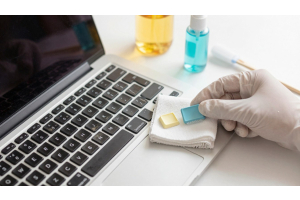
Stäng alltid av enheten och koppla ur laddaren före rengöring. Ta bort batteriet om möjligt för att förhindra oavsiktlig aktivering. Luta enheten försiktigt nedåt för att lossa smulor.
”Tryckluft är fortfarande den säkraste metoden för att ta bort smuts mellan tangenterna.”
PC Maintenance Monthly
Rekommenderad procedur:
- Blås tryckluft i en vinkel på 45° längs tangentraderna
- Torka av ytor med en lätt fuktad mikrofiberduk
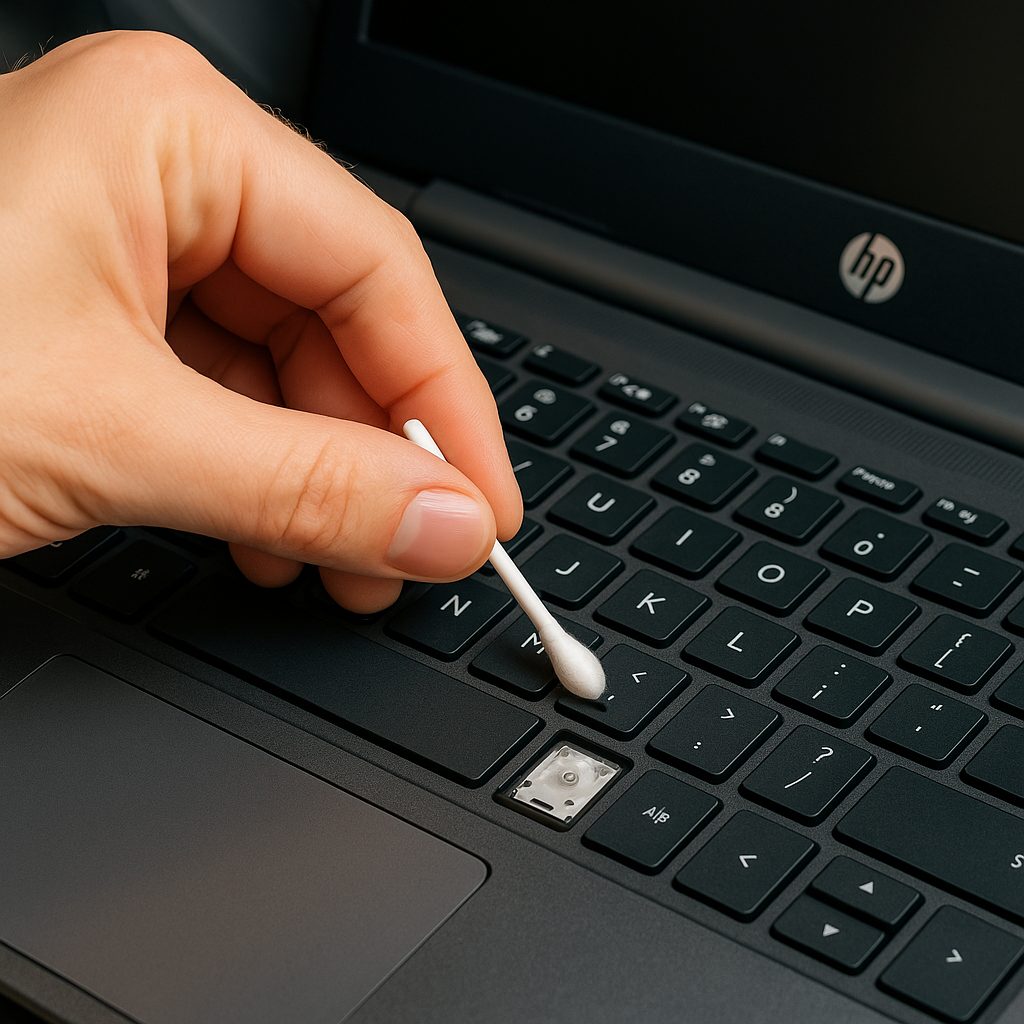
- Använd bomullspinnar för envisa rester längs kanterna
Metod: Torr rengöring, djup rengöring, förebyggande skötsel
Nödvändiga verktyg: Mjuk borste, isopropylalkohol (70 %), tangentbordsskydd
Lämpligt för: Dammborttagning, klibbiga vätskor, långsiktigt skydd
Kontroll av hårdvaruanslutningar och att sätta i batteriet igen
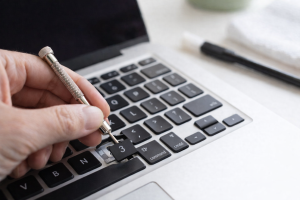
Ihållande problem kan orsakas av lösa interna komponenter. Åtkomst till tangentbordets flatkabel sker genom att ta bort bottenkåpan – konsultera alltid servicehandboken för din modell i förväg.
Vid batterirelaterade problem:
- Stäng av enheten och koppla ur laddaren
- Lossa batterilåsen
- Vänta 15 sekunder innan batteriet sätts i igen
Specialiserade återförsäljare erbjuder reservdelar för slitna mekanismer. Skydd och professionella rengöringskit hjälper till att upprätthålla tangentbordets prestanda mellan intensiva rengöringar.
Slutsats
Åtgärd av inmatningsproblem kräver systematisk felsökning och välgrundade beslut. De flesta skrivfel kan åtgärdas genom konsekventa programvarukontroller och underhållsrutiner.
Externa inmatningsenheter erbjuder omedelbara tillfälliga lösningar för brådskande uppgifter. Trådlösa eller USB-tangentbord kringgår tillfälligt interna hårdvarufel. Kontrollera alltid garantistatus innan du utför reparationer.
Vid bekräftade hårdvarudefekter erbjuder specialiserade leverantörer som Laptopkey.eu modellspecifika reservdelar. Detta tillvägagångssätt är betydligt mer kostnadseffektivt än ett fullständigt tangentbordsbyte.
För komplexa elektriska skador eller vätskekontakt är facktekniker oumbärliga. Kombinationen av egen analys och professionell hjälp säkerställer hållbara lösningar. Regelbunden rengöring och programvaruuppdateringar minskar risken för framtida fel avsevärt.