Blog
Bloggen tangenter.se är en plats för dem som söker råd och information om reparation av laptop-tangentbord. Vi säljer enskilda Tangentknappar, fästen och gummipluppar, vilket möjliggör snabba och ekonomiska reparationer utan att behöva byta ut hela tangentbordet.

Innehållsförteckning:
- Viktiga punkter
- Identifiera vanliga orsaker till tangentbordsproblem
- Upptäcka hårdvarufel och anslutningsproblem
- Identifiera programvarufel och konfigurationsproblem
- Diagnos av icke fungerande tangenter: hårdvara vs. programvara
- Isolera fel genom tester med externa inmatningsenheter
- Uppdatering av drivrutiner och hjälpmedelsinställningar
- Steg-för-steg-guide för reparation och underhåll
- Rengöringstekniker: ta bort smuts och förebygga fastnande tangenter
- Byte av skadade tangenter, fästklips och trackpoints
- När man bör anlita en fackman och överväga ersättningsalternativ
- Slutsats
När tangentbordet på din bärbara dator inte fungerar som det ska, påverkar det allt – från e-post till möten. Problemen kan gälla en enda tangent som inte svarar eller ett totalt fel i inmatningssystemet – båda lika frustrerande i en värld som är beroende av digital kommunikation.
Vanliga problem sträcker sig från fastnande mekanismer till oregelbunden teckeninmatning. Vissa användare upplever tillfälliga frysningar, medan andra märker ett totalt strömavbrott i vissa områden av tangentbordet. Moderna enheter integrerar sina tangentbord djupt i systemarkitekturen, vilket medför extra komplexitet jämfört med externa kringutrustningar.
Effektiva lösningar börjar med att skilja mellan hårdvarufel och programvaruproblem. Spillt kaffe kan kräva fysisk rengöring, medan drivrutinskonflikter kräver navigering i menyer eller systemuppdateringar. Börja alltid med enkla åtgärder: att starta om enheten eller justera hjälpmedelsinställningar löser ofta mindre störningar.
Förberedelse är avgörande. Ha tryckluft till hands för att ta bort smuts och spara handboken till din bärbara dator för modellspecifika anvisningar. Vid kvarstående problem kan USB-tangentbord fungera som en tillfällig lösning medan den verkliga orsaken diagnostiseras.
Viktiga punkter
- Tangentbordsproblem sträcker sig från enskilda tangenter till total utebliven respons
- Fastställ om problemen beror på hårdvaruskador eller programvarukonflikter
- Moderna integrerade konstruktioner gör reparationer svårare än med stationära kringutrustningar
- Börja alltid med grundläggande omstarter och inställningsjusteringar innan avancerad felsökning
- Använd alternativa inmatningsmetoder under diagnosen för att behålla produktiviteten
Identifiera vanliga orsaker till tangentbordsproblem
Diagnos av inmatningsproblem börjar med att förstå om felen orsakas av hårdvarukomponenter eller programvarukonflikter. Fysisk förslitning och felaktiga digitala inställningar ger ofta liknande symtom, vilket kräver noggrann observation för att exakt fastställa orsaken.
Upptäcka hårdvarufel och anslutningsproblem
Börja med att kontrollera tangentbordets fysiska skick. Fastnande mekanismer eller smuts under vissa tangenter orsakar ofta oregelbundna reaktioner. Spillda vätskor lämnar rester som med tiden kan korrodera ledningsbanor, medan lösa flatkablar stör kommunikationen mellan komponenter.
Anslutningsproblem visar sig som partiell utebliven respons – hela rader eller kolumner slutar fungera. Kontrollera platsen där flatkabeln är ansluten till moderkortet. Skadade kontakter eller spänningsspikar orsakade av defekta laddningssystem kan också leda till intermittenta problem.
Identifiera programvarufel och konfigurationsproblem
Digitala problem uppstår ofta efter systemuppdateringar eller förändringar av kringutrustning. Föråldrade drivrutiner fungerar dåligt med ny programvara och orsakar fördröjd inmatning eller så kallad ”ghost input”. Kontrollera hjälpmedelsinställningarna – oavsiktlig aktivering av filtertangenter eller ändrade upprepningshastigheter kan efterlikna hårdvarufel.
Programvara från tredje part kan ibland ändra registerposter och inaktivera vissa tangenter. Starta enheten i felsäkert läge för att isolera konflikter. Om externa tangentbord fungerar korrekt, fokusera på systemkonfigurationen och inte på fysiska reparationer.
Diagnos av icke fungerande tangenter: hårdvara vs. programvara
För att exakt avgöra varför enhetens inmatningssystem inte fungerar, krävs ett metodiskt tillvägagångssätt. Börja med att ansluta ett externt tangentbord via USB eller Bluetooth. Om detta fungerar felfritt har du identifierat ett hårdvaruproblem i det inbyggda tangentbordet, och inte ett programvarufel.
Isolera fel genom tester med externa inmatningsenheter
Externa inmatningsenheter kringgår eventuella fysiska skador på enheten. Testa flera USB-portar för att utesluta anslutningsproblem. Trådlösa modeller hjälper till att kontrollera om Bluetooth-drivrutiner fungerar korrekt. Kvarstående problem med både interna och externa enheter tyder på djupare systemkonflikter.
Uppdatering av drivrutiner och hjälpmedelsinställningar
Windows-användare bör:
- Trycka på Windows-tangenten + I för att öppna inställningar
- Gå till System > Felsökning > Tangentbordsdiagnostik
- Uppdatera drivrutiner via Enhetshanteraren
På macOS-system:
- Kontrollera Systeminställningar > Hjälpmedel
- Inaktivera ”Långsamma tangenter” om de aktiverats av misstag
- Kontrollera programuppdateringar i App Store
Dessa steg åtgärdar de flesta drivrutinskonflikter som leder till utebliven inmatning. Kom ihåg att starta om enheten efter ändringar – många justeringar träder i kraft först efter omstart.
Steg-för-steg-guide för reparation och underhåll
Underhåll av enhetens inmatningssystem kräver både förebyggande skötsel och teknisk kunskap. Enkla underhållsrutiner förlänger komponenternas livslängd, medan riktade reparationer återställer funktionaliteten utan kostsamma utbyten.
Rengöringstekniker: ta bort smuts och förebygga fastnande tangenter
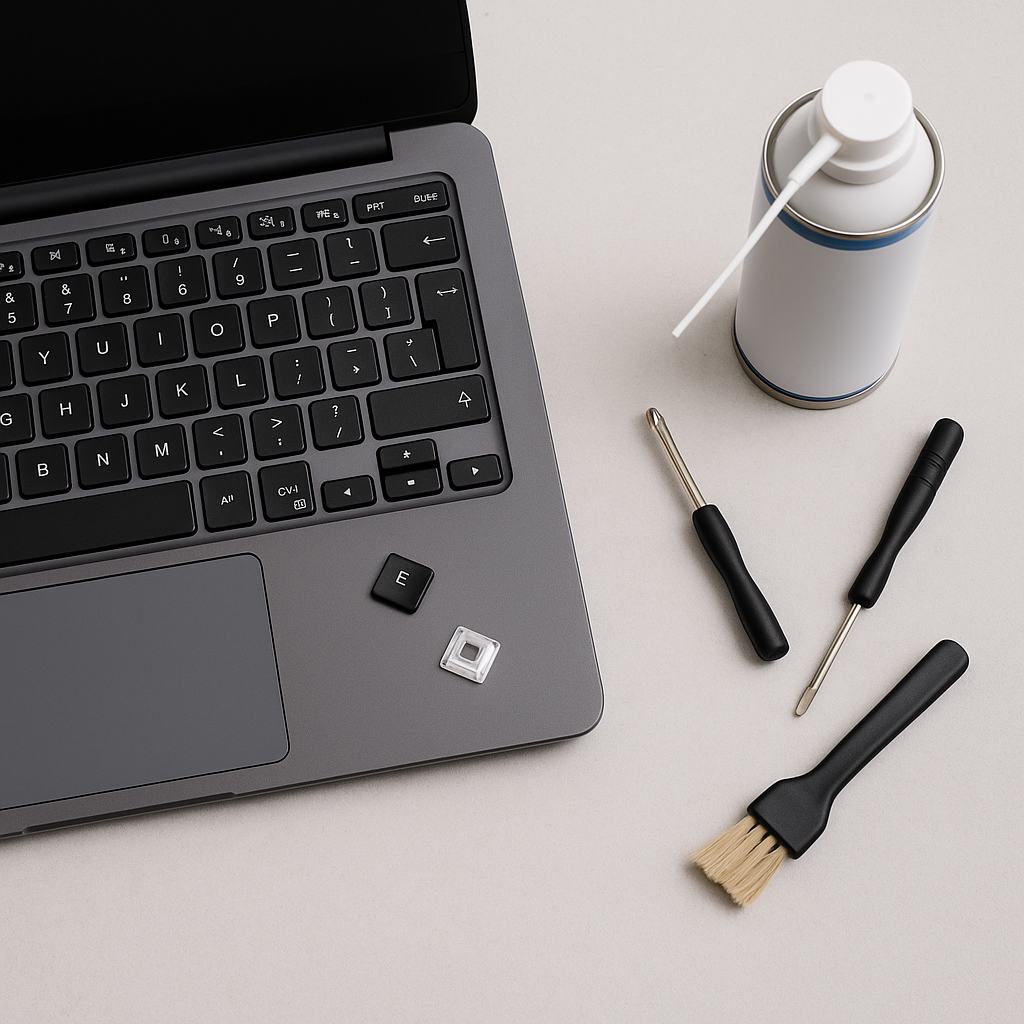
Stäng av enheten och ta bort batteriet om det är löstagbart. Håll den bärbara datorn upp och ned och knacka lätt på undersidan för att lossa smulor. ”Tryckluft är fortfarande den säkraste metoden för att ta bort envisa partiklar”, råder PC-underhållsspecialisten Clara Whitmore.
Använd korta luftstötar i 45 graders vinkel mellan tangenterna. Rengör ytor med mikrofiberdukar lätt fuktade med isopropylalkohol. Undvik flytande rengöringsmedel – de tränger in under tangentmekanismen och orsakar korrosion.
Byte av skadade tangenter, fästklips och trackpoints
Skadade fästklips orsakar ofta vingliga eller icke-reagerande tangenter. Skaffa reservdelar som exakt passar din tangentbordsmodell – leverantörer som Laptopkey.eu erbjuder klips för Dell-, HP- och Lenovo-enheter samt många andra modeller. Justera de nya klipsen mot saxmekanismen tills de klickar på plats.
Byte av trackpoints mellan tangenterna G–H–B:
- Bänd försiktigt loss den gamla hatten med en platt skruvmejsel
- Rengör den exponerade hållaren med tryckluft
- Tryck fast ersättnings-trackpointen tills den sitter stadigt
När man bör anlita en fackman och överväga ersättningsalternativ
Kvarstående hårdvarufel efter rengöring tyder på djupare problem. Reparation av moderkortsanslutningar eller flatkablar kräver specialverktyg. Innan du anlitar professionell hjälp, utför:
- Tester med externa tangentbord
- Uppdatering av drivrutiner via Enhetshanteraren
- Återställning av systemet till fabriksinställningar
Om reparationskostnaderna överstiger 60 % av enhetens värde, bör ersättning övervägas. Tredjepartstillverkare erbjuder kompatibla komponenter som ofta presterar bättre än originaldelar i hållbarhetstester.
Slutsats
Effektiv hantering av inmatningsproblem i moderna enheter kräver ett systematiskt tillvägagångssätt. Börja med att avgöra om tangentbordsproblemen orsakas av fysiska skador eller digitala konflikter – extern kringutrustning ger ofta snabba svar. De flesta problem kan lösas med grundläggande underhåll, såsom rengöring med tryckluft eller ominstallation av drivrutiner, utan kostsamma utbyten.
Prioritera riktade reparationer framför byte av hela moduler när det är möjligt. Byte av enskilda tangenter och justering av hjälpmedelsinställningar är både kostnadseffektivt och miljövänligt. Skyddsfodral och medveten användning minskar slitaget avsevärt och bevarar den bärbara datorns prestanda under många år.
Om problemen kvarstår trots egna reparationsförsök, ger specialiserade tekniker avgörande stöd. Moderna tangentbord är tätt integrerade i enhetens system, vilket gör felaktig hantering riskabel. Fackmän diagnostiserar anslutningsproblem eller moderkortskonflikter korrekt och använder komponenter av hög kvalitet för långvariga lösningar.
Kom ihåg: korrekt diagnos förhindrar onödiga ingrepp. Oavsett om det gäller fastnande mekanismer eller programvaruproblem, håller ett systematiskt arbetssätt din bärbara dator fungerande och produktiv. Vid tveksamhet, kontakta certifierade reparationsverkstäder för att bibehålla optimal prestanda.