Blog
Bloggen tangenter.se är en plats för dem som söker råd och information om reparation av laptop-tangentbord. Vi säljer enskilda Tangentknappar, fästen och gummipluppar, vilket möjliggör snabba och ekonomiska reparationer utan att behöva byta ut hela tangentbordet.

Innehållsförteckning
- Viktiga insikter
- Introduktion till Dell-tangentbordsproblem
- Vanliga problem med inmatningsgränssnitt
- Varför snabb åtgärd är avgörande
- Förståelse för de vanligaste orsakerna
- Hårdvarufel och fysiska skador
- Programvarukonflikter och drivrutinsproblem
- Kontroll av tangentbordsanslutningar och hårdvara
- Kontroll av den mekaniska integriteten hos tangentmekanismer
- Tekniker för borttagning av smuts
- Kontroll av tangentbordsinställningar, BIOS och drivrutinsuppdateringar
- Optimering av systemkonfigurationer
- Underhåll av digitala komponenter
- Undersökning av problem med trådlösa, Bluetooth- och USB-tangentbord
- Åtgärda problem med mottagare och Bluetooth-parkoppling
- Bästa praxis för USB-anslutningar
- Användning av specialiserade verktyg och reservdelar
- Val av komponenter för reparationer
- Beprövade underhållslösningar
Många användare stöter på icke-reagerande inmatningsgränssnitt på bärbara datorer – en frustrerande situation som ofta orsakas av olika tekniska störningsfaktorer. Dessa sträcker sig från tillfälliga programvaruproblem till slitage på fysiska komponenter och påverkar både integrerade och externa inmatningsenheter.
Att förstå orsakerna till dessa fel är avgörande. Avbrott i trådlösa anslutningar kräver andra lösningsmetoder än tröga mekanismer som uppstår genom ansamling av smuts. Till och med inställningar för energihantering kan oväntat inaktivera inmatningsenheter och orsaka onödig oro.
Denna guide fokuserar på logisk felsökning i stället för gissningar. Vi förklarar systematiska metoder för olika typer av gränssnitt, inklusive USB-anslutna tillbehör och Bluetooth-modeller. De flesta situationer kan lösas genom enkla omstarter eller drivrutinsuppdateringar, utan att dyra hårdvarukomponenter behöver bytas ut.
Erfarna tekniker rekommenderar att börja med grundläggande kontroller. Se till att trådlösa mottagare sitter ordentligt i portarna. Testa alternativa USB-portar om möjligt. För integrerade tangentbord åtgärdar en omstart ofta kortvariga störningar som orsakas av bakgrundsprocesser.
Ihållande problem kan kräva en djupare analys. Följande avsnitt beskriver avancerade felsökningsmetoder – från omkalibrering av inställningar till identifiering av defekta komponenter. Med en metodisk analys kan även komplexa hårdvaruproblem lösas utan professionell hjälp.
Viktiga insikter
- Olika typer av gränssnitt kräver individuellt anpassade diagnostikmetoder
- Programvarukonflikter orsakar många påstådda hårdvarufel
- En strömåterställning löser ofta tillfälliga responsproblem
- Drivrutinsuppdateringar säkerställer optimal prestanda för inmatningsenheter
- Fysisk rengöring förhindrar mekaniskt fastnande tangenter
- Systematisk uteslutningsmetod identifierar orsaker särskilt effektivt
Introduktion till Dell-tangentbordsproblem
Moderna datorer drabbas ofta av inmatningsproblem, där tangentbordsfel hör till de mest störande. Dessa svårigheter sträcker sig från kortvariga avbrott till långvariga mekaniska defekter och påverkar både professionella och privata arbetsflöden.
Vanliga problem med inmatningsgränssnitt
Bland de vanligaste problemen finns tröga tangenter vid användning, oregelbunden teckenregistrering eller fullständigt bortfall av inmatning. Vissa bokstäver eller symboler visas felaktigt trots korrekt tangenttryckning. Ofta använda tangenter som mellanslagstangenten eller Enter visar vanligtvis tecken på slitage först, eftersom upprepade tryck med tiden försvagar deras mekanik.
Externa inmatningsenheter är utsatta för särskilda risker. Trådlösa modeller kan få anslutningsproblem vid parkoppling, medan USB-anslutna varianter kan utveckla kontaktfel. Inte heller integrerade tangentbord är skyddade – smutsansamlingar under tangenterna är en av de vanligaste orsakerna till utebliven respons.
Varför snabb åtgärd är avgörande
Snabb korrigering av inmatningsavvikelser förhindrar att mindre problem eskalerar. En trög ”E”-tangent idag kan indikera underliggande programvarukonflikter som i morgon slår ut hela tangentsektioner. Enligt hårdvaruspecialister ökar uppskjuten diagnostik ofta reparationskostnaderna med 40–60 %.
Även miljöfaktorer spelar en central roll. Dammiga arbetsplatser påskyndar smutsansamling, medan överdriven kraft vid skrivning belastar tangentmekaniken. Regelbundet underhåll i kombination med snabb felsökning förlänger inmatningsenhetens livslängd avsevärt och bevarar både funktionalitet och användarkomfort.
Förståelse för de vanligaste orsakerna
Inmatningsfel kan ofta spåras till två huvudorsaker: fysiskt slitage och digitala konflikter. Tidig identifiering av om komponenter eller systemkonfigurationer kräver åtgärd sparar tid och resurser. Denna åtskillnad utgör grunden för effektiv och målinriktad felsökning.
Hårdvarufel och fysiska skador
Mekaniska defekter rör ofta skadade interna anslutningar. Flatkablar som förbinder inmatningsfältet med moderkortet kan fransas eller lossna och orsaka delvisa eller fullständiga bortfall. Spillda vätskor innebär en omedelbar risk för kortslutning, medan intorkade rester med tiden kan korrodera elektriska kontakter.
Smutsansamlingar under tangenterna verkar ofta obetydliga men utgör en allvarlig störningsfaktor. Smulor eller dammpartiklar hindrar gradvis tangenternas rörelse och imiterar allvarligare skador. Enligt underhållsstudier kan 72 % av alla mekaniska problem förebyggas genom regelbunden rengöring.
Typ av problem:
- Fysiska skador
- Anslutningsfel
- Slitage genom användning
Vanliga orsaker:
- Spruckna tangentmekanismer
- Vätskepåverkan
- Lösa flatkablar
- Korrosion på kontakter
- Upprepade tangenttryckningar
- Slitage på gångjärn
Diagnostiska tecken:
- Tröga tangenter
- Ojämnt tryckmotstånd
- Oregelbunden respons
- Inaktiva tangentområden
- Mjuk eller svampig skrivkänsla
- Fördröjd inmatningsregistrering
Programvarukonflikter och drivrutinsproblem
Operativsystemuppdateringar påverkar ibland inmatningsenheternas funktion. En aktuell undersökning visar att 34 % av alla inmatningsproblem beror på föråldrade drivrutiner som kolliderar med nya säkerhetsprotokoll. Tredjepartsapplikationer, såsom makroverktyg eller taligenkänningsprogram, ändrar dessutom ofta standardinställningar utan att märkas.
”Många användare förväxlar aktiverade hjälpmedelsfunktioner med hårdvarufel. Oavsiktligt aktiverade alternativ, som ’klibbiga tangenter’ eller filtertangenter, orsakar var femte supportförfrågan.”
Senior IT Technician, PC Maintenance Group
Registerfel och felaktiga språkpaket kan orsaka så kallade spökinmatningar eller icke-reagerande tangentområden. I de flesta fall kan programvarurelaterade problem lösas genom ominstallation av drivrutiner via Enhetshanteraren, utan att några fysiska ingrepp på enheten krävs.
Kontroll av tangentbordsanslutningar och hårdvara
Fysiska komponenter kräver noggrann kontroll när inmatningssystem inte längre fungerar tillförlitligt. Innan programvarulösningar övervägs avslöjar en grundlig hårdvarukontroll ofta enkla och snabbt åtgärdade orsaker.
Kontroll av kablar och kontakter
Flatkablar måste vara exakt inriktade. Sätt försiktigt tillbaka kontakten och säkerställ att låsflikarna klickar i hörbart. Var uppmärksam på böjda stift eller missfärgade kontakter, vilket indikerar oxidationsskador — ett vanligt problem i fuktiga miljöer.
- Kontrollera fransiga områden längs kablarna
- Verifiera att kontakterna sitter fast genom lätt dragtest
- Inspektera moderkortets anslutningar för smuts eller blockeringar
”Lösa anslutningar står för 28 % av alla till synes ’döda’ tangentbord. Korrekt återanslutning förhindrar onödiga komponentbyten.”
Hardware Specialist, TechCare Solutions
Kontroll av den mekaniska integriteten hos tangentmekanismer
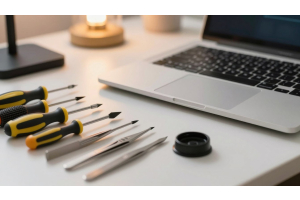
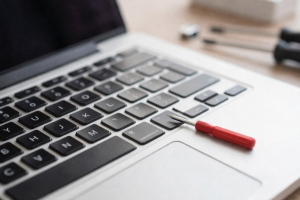
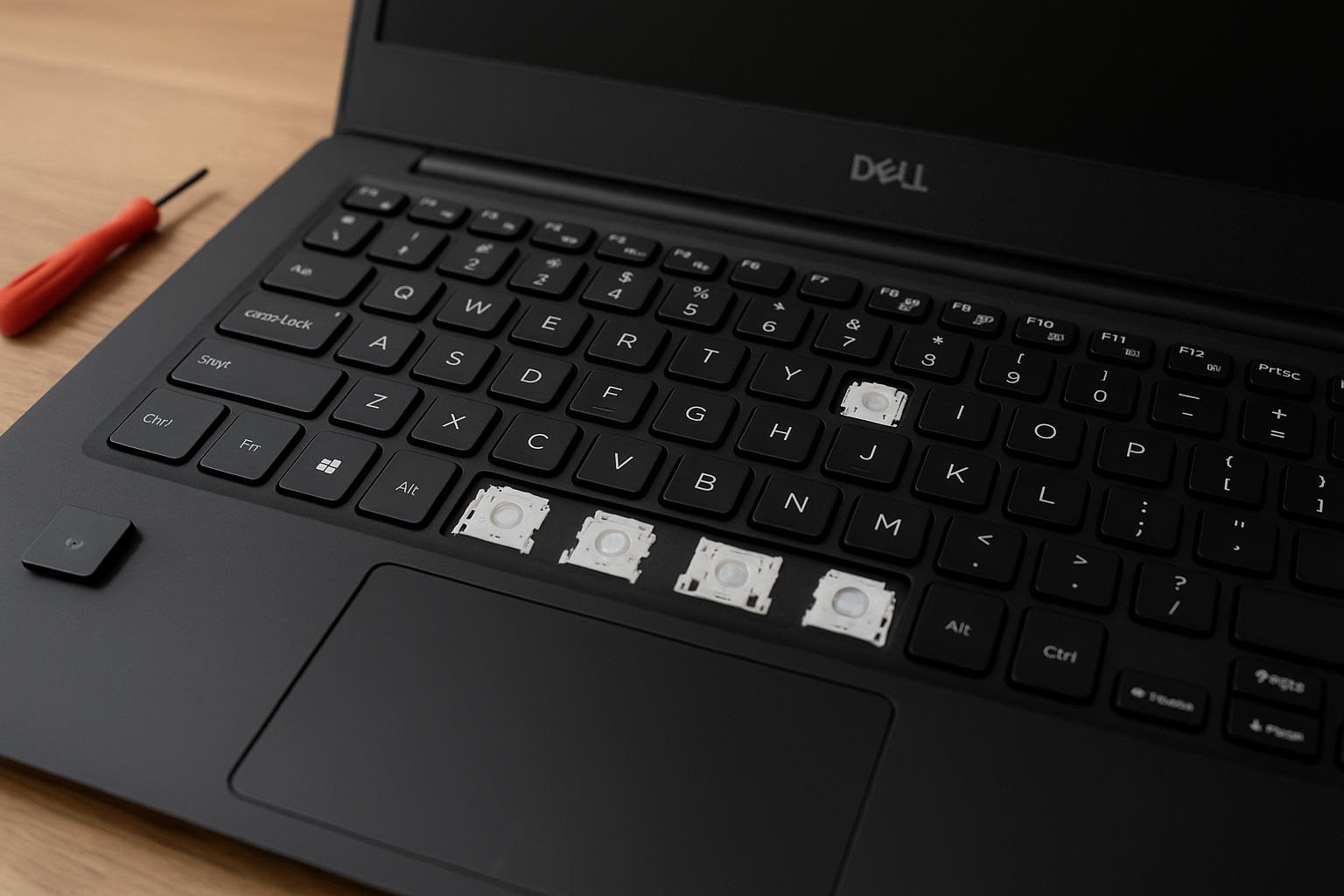
Enskilda tangenter ska ge ett jämnt motstånd vid nedtryckning. Mjuk eller svampig återkoppling tyder ofta på slitna saxmekanismer under tangentkapslarna. Använd en plastspudger för att säkert ta bort tangenter och genomföra en mer noggrann visuell inspektion.
Problem – Synliga tecken – Lösning
- Fastnar – Synlig smuts längs kanterna – Rengöring med tryckluft
- Glapp – Brutna fästklips – Byte av mekanism
- Ljudlös tangenttryckning – Nedsjunken gummimembran – Byte av brytare
Miljöfaktorer som extrema temperaturer försvagar med tiden limförband och material. För enheter som används i dammiga miljöer förhindrar kvartalsvis rengöring enligt underhållsstudier 63 % av alla mekaniska fel.
Effektiv felsökning av icke-fungerande Dell-laptoptangenter kräver en metodisk bedömning av både hårdvaru- och mjukvarukomponenter. Börja med att tydligt avgränsa problemet innan mer komplexa reparationer utförs.
Systematiskt kontrollprotokoll
- Öppna SupportAssist via Start-menyn
- Välj ”Hårdvarutest”
- Starta ”Tangentbordets funktionstest”
- Tryck på varje tangent enligt instruktionerna
- Dokumentera områden som inte reagerar
”Våra diagnostikverktyg skiljer i 89 % av fallen mellan mekaniska fel och systemkonflikter. Anteckna alltid valideringskoderna för support.”
Dell Certified Technician
Operativsystemet kan dessutom kringgås genom att använda BIOS-diagnostik. Starta om enheten och tryck på F12 under uppstarten. Navigera med piltangenterna till ”Hardware Diagnostics”. En lyckad identifiering bekräftar den fysiska anslutningen.
Testtyp – Framgångsindikator – Rekommenderad åtgärd
- BIOS-identifiering – Tangentbord identifierat – Programvarukontroll
- SupportAssist – Alla tangenter svarar – Rengöring / underhåll
- Windows skärmtangentbord – Inmatning möjlig – Ominstallation av drivrutiner
För tillfällig funktionalitet aktivera skärmtangentbordet med Windows + Ctrl + O. Kombinationen av dessa metoder möjliggör en exakt avgränsning av felorsaken.
Förebyggande underhåll minskar inmatningsrelaterade störningar avsevärt. Regelbunden skötsel bevarar den taktila återkopplingen och förhindrar fel som orsakas av partikelbaserad nedsmutsning. Insatsen är liten, men nyttan för livslängden är hög.
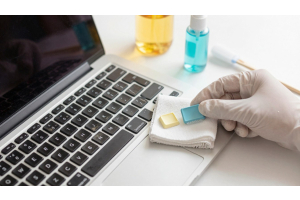
Stäng alltid av enheten före rengöring. Håll tryckluftsburkar upprätt och använd korta luftstötar i en vinkel på cirka 45° för att lossa smuts mellan mekanismerna. Luta tangentbordet lätt så att tyngdkraften hjälper rengöringsprocessen.
”Felaktiga rengöringsmetoder skadar var tredje enhet. Luta aldrig aerosolburkar åt sidan — drivmedlet kan frysa känsliga kontakter.”
Senior Hardware Engineer, DeviceCare International
Komplettera rengöringen med högkoncentrerad isopropylalkohol. Fukta mikrofiberdukar endast lätt och torka ytan med jämna rörelser. Undvik vätskeansamlingar vid kanterna, eftersom fukt kan tränga in under tangenterna.
Verktyg – Syfte – Frekvens
- Tryckluft – Lossa lösa partiklar – Varje vecka
- Isopropylservett – Ytdesinfektion – Varannan vecka
- Mjuk borste – Ihärdig smuts – Vid behov
Tekniker för borttagning av smuts
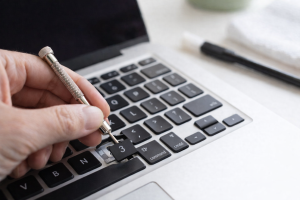
Ihärdiga smulor kräver skonsam mekanisk rengöring. Använd plastspudger för att lyfta tangentkapslar vertikalt och undvik sidokrafter, eftersom dessa kan bryta fästklips. Rengör exponerade brytare först med torra borstar innan komponenterna monteras tillbaka.
Vid omfattande nedsmutsning:
- Dokumentera tangentlayouten i förväg med foton
- Lägg löstagbara tangenter i varmt tvålvatten
- Låt torka helt innan återmontering
Månatligt underhåll förhindrar enligt studier om inmatningsenheter 68 % av alla mekaniska fel. Deformerade mekanismer eller spruckna tangentbordsbaser indikerar dock behov av professionell reparation snarare än rutinmässig rengöring.
Kontroll av tangentbordsinställningar, BIOS och drivrutinsuppdateringar
Programvarukonfigurationer påverkar skrivresponsen oftare än användare är medvetna om. Systemjusteringar och digitalt underhåll återställer ofta full funktionalitet utan fysiska reparationer. Detta avsnitt belyser centrala firmware- och operativsystemelement som påverkar inmatningsenheter.
Optimering av systemkonfigurationer
Få åtkomst till BIOS-inställningarna genom att ansluta ett externt inmatningsenhet under uppstarten. Tryck upprepade gånger på F2 eller F12 när tillverkarens logotyp visas. Navigera till ”Integrated Peripherals” för att kontrollera statusen för hårdvaruigenkänning.
”Över 40 % av påstådda hårdvarufel kan lösas genom BIOS-återställningar. Notera alltid de ursprungliga konfigurationerna innan ändringar görs.”
Technical Support Lead, SystemCare Pro
Windows-hjälpmedel åsidosätter ibland standardfunktioner. Inaktivera filtertangenter enligt följande:
- Kontrollpanelen > Hjälpmedelscenter
- Välj ”Gör tangentbordet enklare att använda”
- Inaktivera ”Aktivera filtertangenter”
Underhåll av digitala komponenter
Dells verktyg SupportAssist förenklar drivrutinshantering. Starta programmet och välj ”Uppdatera drivrutiner” på startskärmen. Verktyget utför automatiskt:
- Sökning efter föråldrad firmware
- Nedladdning av nödvändiga uppdateringar
- Installation av uppdateringar utan omstart
Uppdateringsmetod – Framgångsgrad – Tidsåtgång
- Automatiserad – 89 % – 3–7 minuter
- Manuell – 76 % – 12–15 minuter
För manuella uppdateringar, öppna Enhetshanteraren och högerklicka på tangentbordsposten. Välj ”Avinstallera enhet” och starta sedan om systemet. Windows installerar automatiskt generiska drivrutiner igen, vilket ofta löser konflikter med anpassad programvara.
Undersökning av problem med trådlösa, Bluetooth- och USB-tangentbord
Anslutningsproblem påverkar moderna inmatningsenheter oavsett anslutningstyp. Olika gränssnitt kräver anpassade tillvägagångssätt för att återställa smidig kommunikation mellan användare och deras enheter.
Åtgärda problem med mottagare och Bluetooth-parkoppling
Original USB-mottagare säkerställer optimal trådlös prestanda. Leta efter parkopplingsknappen både på dongeln och tangentbordet — vanligtvis markerad med en kedjelänkssymbol. Håll båda knapparna intryckta i 5 sekunder tills LED-indikatorerna börjar blinka rytmiskt.
”Bluetooth-enheter misslyckas ofta på grund av föråldrade krypteringsprotokoll. Kontrollera alltid kompatibiliteten med din operativsystemversion.”
Connectivity Specialist, WirelessTech UK
Vid intermittenta Bluetooth-anslutningar:
- Kontrollera batterinivån på trådlösa enheter
- Inaktivera störkällor som Wi-Fi-routrar
- Genomför ny parkoppling via Windows-inställningar
Bästa praxis för USB-anslutningar
Defekta portar kan efterlikna tangentbordsfel. Testa alla USB-anslutningar systematiskt:
- Växla mellan USB 2.0- och USB 3.0-portar
- Kontrollera böjda stift eller smuts
- Uppdatera chipsetdrivrutiner
Anslutningstyp – Vanligt problem – Förebyggande metod
- Trådlös – Signalstörningar – Håll ett avstånd på 3 m
- Bluetooth – Batteritid – Inaktivera automatiskt viloläge
- USB – Portkorrosion – Månatlig rengöring
Num Lock-inställningar orsakar ofta förvirring. Tryck på Num Lock-tangenten två gånger om det numeriska tangentbordet reagerar oväntat. Windows-hjälpmedel kan ibland åsidosätta denna funktion under systemuppdateringar.
Användning av specialiserade verktyg och reservdelar
När mekaniska reparationer krävs säkerställer valet av kompatibla komponenter en långsiktig lösning. Tredjepartsleverantörer tillhandahåller precisionstillverkade reservdelar som återställer ursprunglig funktionalitet utan att hela enheten behöver bytas ut.
Val av komponenter för reparationer
Anpassa ersättningstangenter exakt efter specifika modellkoder, som finns under befintliga tangenter eller i enhetens dokumentation. Fästklips kräver kontroll av materialkompatibilitet — varianter i rostfritt stål är mer hållbara vid intensiv användning än plastalternativ. Universella rengöringssatser med antistatiska borstar förhindrar ytterligare skador under underhåll.
Beprövade underhållslösningar
Specialiserade återförsäljare, såsom Laptopkey.eu, erbjuder enskilda tangentmekanismer för olika bärbara enheter. Sortimentet omfattar TrackPoint-moduler samt skyddshöljen utvecklade för kompakta tangentbord. Tryckluftsburkar och skonsamma rengöringsdukar kompletterar utbudet och bildar omfattande underhållspaket.
För surfplattor och hybridenheter minskar silikonbaserade tangentbordsskydd slitaget mellan användningstillfällen. Kontrollera alltid produktens kompatibilitetslistor före köp, eftersom även små konstruktionsskillnader kan påverka monteringen. Rätt verktygsval gör komplexa reparationer till hanterbara DIY-projekt.